VR voor architectuur: zo maak je een interactieve walkthrough in D5
Een visualisatie overtuigt pas echt wanneer een klant niet alleen naar een ruimte kan kijken, maar ze ook echt ervaart. Leer hoe je een VR-walkthrough in D5 opzet, welke hardware en instellingen je nodig hebt en hoe je het gebruikt tijdens een ontwerp- of klantpresentatie.
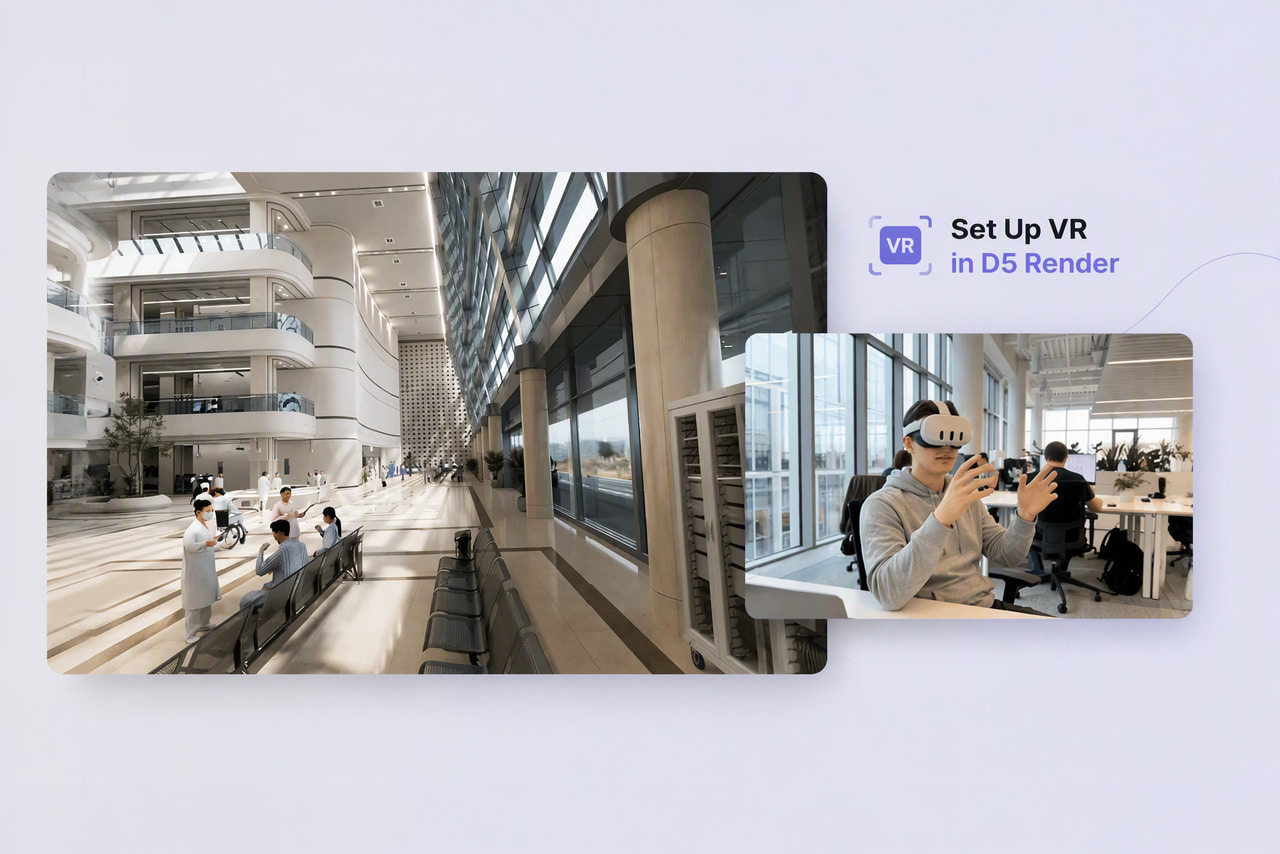
Waarom VR gebruiken voor architectuurvisualisatie?
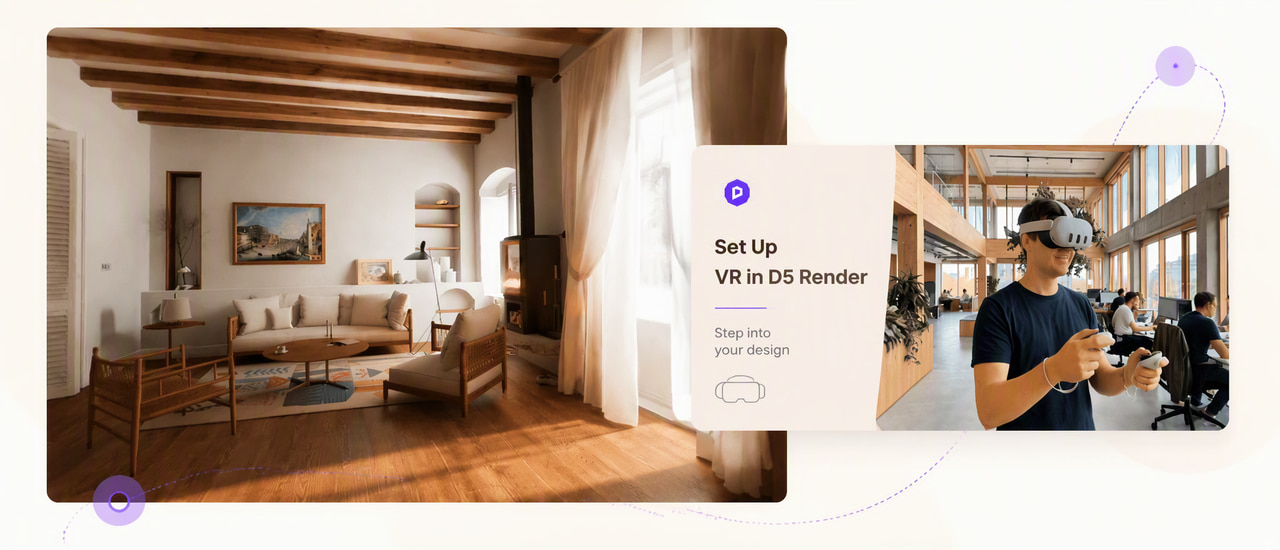
Een render toont hoe een ontwerp eruitziet. VR gaat een stap verder, waardoor je helemaal ervaart hoe een ruimte aanvoelt.
Dat is vooral interessant wanneer je ontwerpbeslissingen wil bespreken rond schaal, zichtlijnen, circulatie en ruimtelijke verhoudingen. In plaats van een klant naar een vast camerastandpunt te laten kijken, laat je hem of haar zelf door het ontwerp bewegen.
Een VR-walkthrough biedt voor klanten een eenvoudig en visueel antwoord op de vele vragen die zij zich stellen:
- Hoe voelt de hoogte van dit plafond?
- Is deze gang breed genoeg?
- Hoe ziet het uitzicht vanuit de inkom eruit?
- Hoe verhouden de meubels zich tot de ruimte?
- Hoe voelt de overgang van binnen naar buiten?
Met een VR-walkthrough kan je deze vragen rechtstreeks in de 3D-omgeving van D5 beantwoorden.
Wat heb je nodig voor VR in D5?
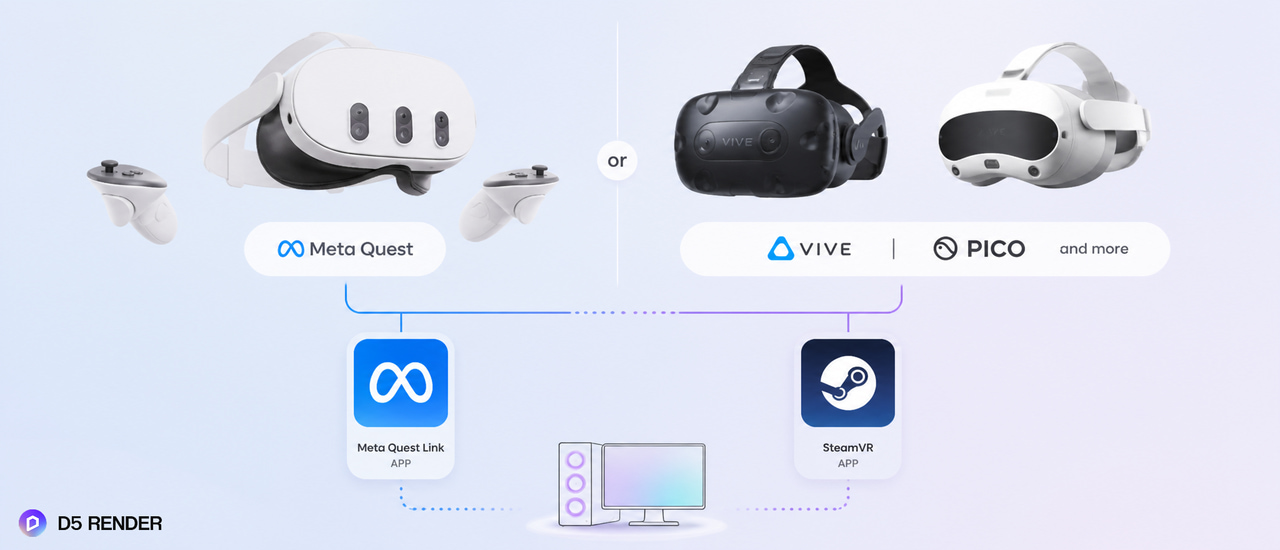
Voor een VR-walkthrough heb je drie zaken nodig: een D5-project, een compatibele VR-headset en de software die nodig is om de headset met je computer te verbinden. D5 ondersteunt onder meer Meta Quest/Oculus-headsets via de Meta Quest Link-app en headsets zoals HTC VIVE en Pico via SteamVR.
Vervolgens doorloop je deze stappen om je VR-walkthrough op te zetten:
- Open je D5-project.
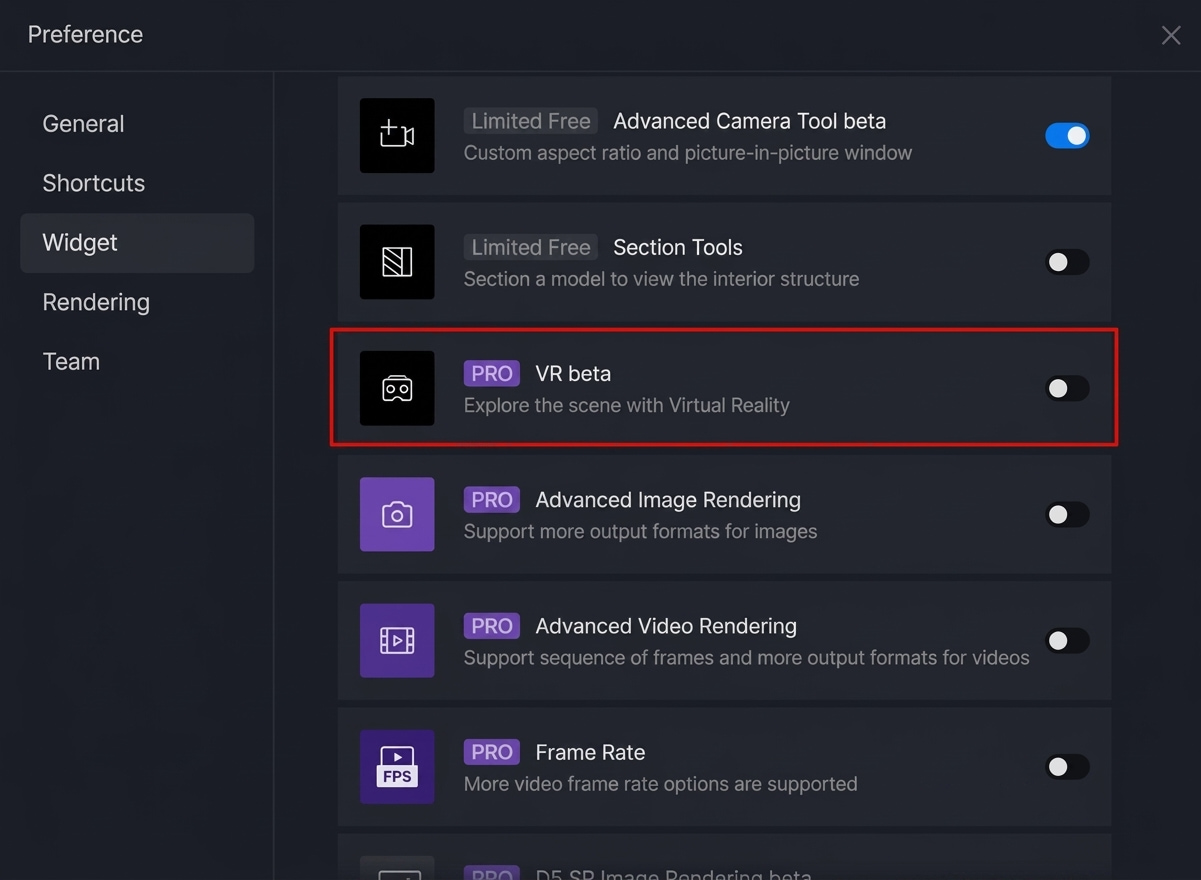
- Ga naar Menu > Preference > Widget.
- Schakel VR beta in.
- Sluit D5 volledig af.
- Verbind je VR-headset met je computer.
- Controleer of de headset correct wordt herkend door Meta Quest Link of SteamVR.
- Start D5 opnieuw.
- Activeer vervolgens Virtual Reality in D5.
Het opnieuw opstarten van D5 nadat je de VR Widget hebt geactiveerd is belangrijk. Zonder die stap kan het gebeuren dat de VR-functie of headset niet correct wordt herkend.
Hoe verbind ik Meta Quest met D5?
Gebruik je een Meta Quest, dan kan je kiezen tussen een bekabelde verbinding en een draadloze verbinding zoals Air Link.
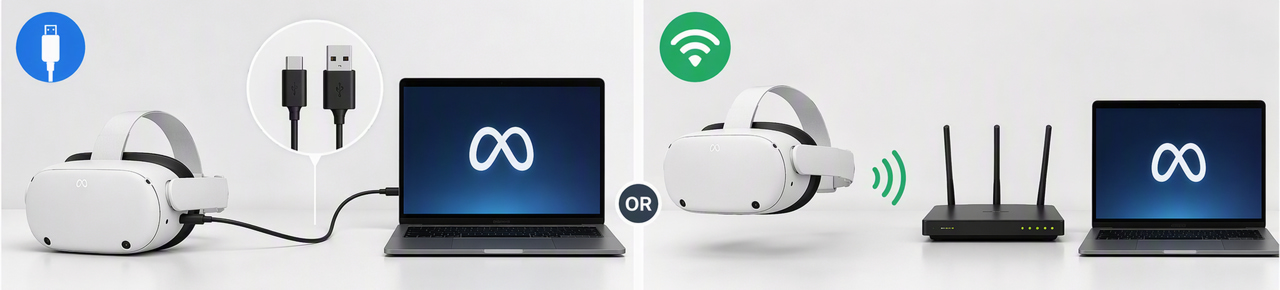
Een kabel is vaak de eenvoudigste manier om je eerste VR-sessie op te zetten. Dan hoef je je alvast geen zorgen te maken over mogelijke netwerkproblemen. Air Link geeft je dan weer meer bewegingsvrijheid, maar vereist een stabiele draadloze verbinding. Voor draadloze VR raadt D5 een snelle verbinding, zoals 5 GHz wifi, aan.
Volg daarna deze stappen:
- Start de Meta Quest Link-software.
- Verbind je headset via kabel of Air Link.
- Controleer of de headset als actief wordt weergegeven.
- Sluit D5 indien het nog geopend is.
- Start D5 opnieuw.
- Open je project.
- Activeer Virtual Reality.
Gebruik je een HTC VIVE, Pico of een andere SteamVR-compatibele headset, dan verbind je de headset eerst via SteamVR voordat je D5 opnieuw opent.
Hoe beweeg je door een architectuurproject in VR?
Zodra je in de VR-modus zit, volgt de camera je hoofdbewegingen. Met de controllers kan je vervolgens door de ruimte navigeren.
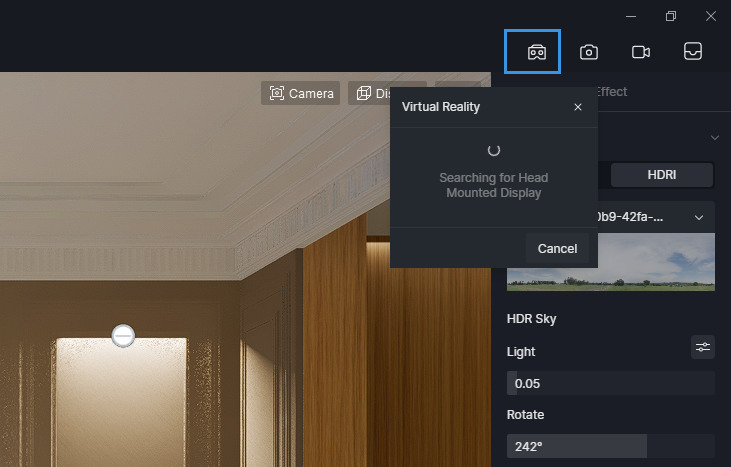
D5 biedt verschillende manieren om je door een project te bewegen:
- Teleportation: spring snel naar een specifieke positie.
- Walk Mode: beweeg door de ruimte met normale ruimtelijke interactie.
- Flight Mode: bekijk ook hogere of moeilijk bereikbare delen van een project.
- Floating Menu: pas VR-instellingen aan of verlaat de VR-modus.
De controllers hebben daarbij elk hun eigen functies. De linkercontroller wordt gebruikt voor beweging, menu en snelheid, terwijl de rechtercontroller instaat voor rotatie, hoogte, moduswissels en teleportatie.
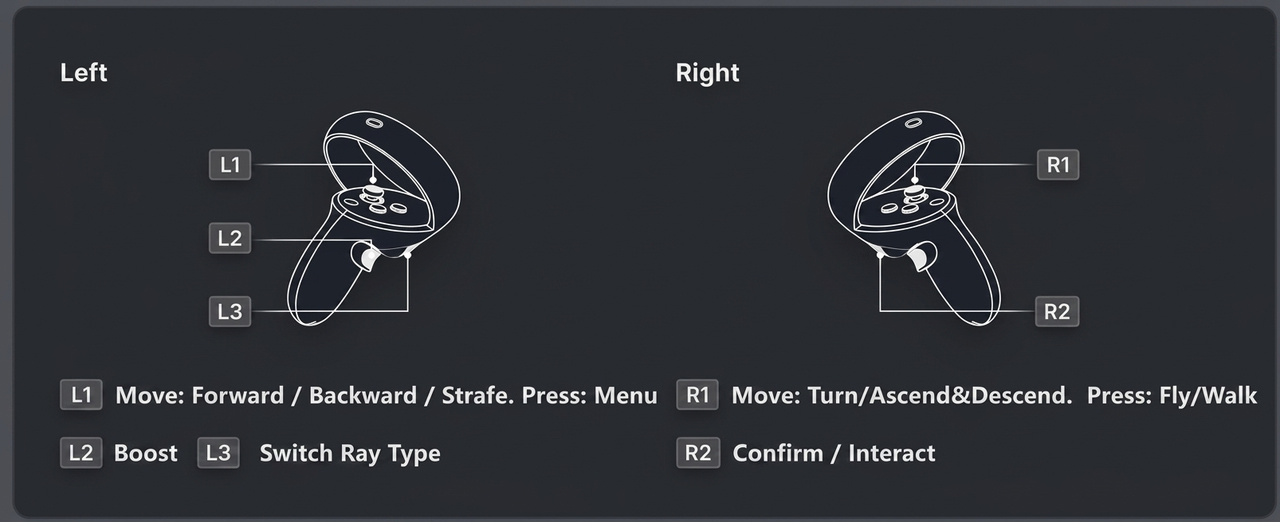
Voor een klantpresentatie is het verstandig om vooraf een aantal belangrijke plekken in je ontwerp te bepalen. Denk bijvoorbeeld aan de inkom, een belangrijke leefruimte en een uitzichtpunt. Zo voorkom je dat een klant doelloos door de volledige scène beweegt. Geef je klant ook de nodige uitleg en geef hem of haar voldoende tijd om het ontwerp voluit te beleven tijdens de VR-walkthrough.
Zo bouw je een vlotte en soepele VR-scène
Een VR-walkthrough stelt hogere eisen aan je computer dan een gewone viewport. D5 moet namelijk tegelijkertijd realtime beelden voor beide ogen produceren. Een scène die op een monitor soepel draait, kan daardoor in VR toch zwaar worden.
Let daarom op deze punten:
- Gebruik niet meer verlichting dan nodig.
- Verwijder objecten die tijdens de walkthrough niet zichtbaar of relevant zijn.
- Sluit andere zware programma's op je computer.
- Begin met de Default VR quality preset.
- Schakel alleen naar High Definition wanneer je hardware en scène dat aankunnen.
- Controleer of je GPU voldoende capaciteit heeft voor het project.
- Vereenvoudig zware scènes als de boel hapert.
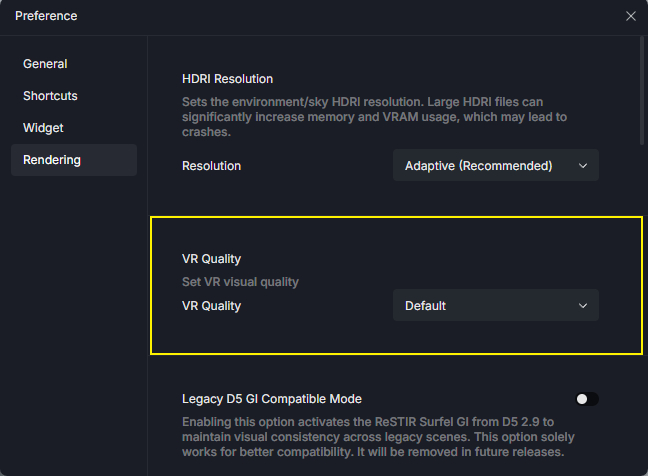
De High Definition VR-preset is alleen beschikbaar op NVIDIA-grafische kaarten. Wanneer de walkthrough begint te haperen, is het verstandig om eerst terug te schakelen naar de default-preset in plaats van de visuele instellingen te verhogen.
Wat zie je niet in een VR-walkthrough in D5?
Niet alle visuele elementen worden in VR exact hetzelfde weergegeven als in de viewport op je desktop. D5 vermeldt bijvoorbeeld dat wolken in Geo & Sky en gras niet worden weergegeven in VR-modus om de prestaties te ondersteunen. Andere planten en vegetatie is vaak wel zichtbaar. Ook kunnen glasreflecties in VR zachter ogen dan in een hoogwaardige desktopweergave.
Daarom gebruik je VR vooral voor ruimte, schaal, beweging en ruimtelijke ervaring. Voor het beoordelen van zeer kleine materiaal- of reflectiedetails blijft de viewport op een desktop geschikter.
Wat is het verschil tussen VR-walkthrough en Virtual Tour?
Een VR-walkthrough is niet hetzelfde als een online Virtual Tour.
Een VR-walkthrough is vooral geschikt wanneer de klant of het ontwerpteam fysiek in de buurt van een computer is en het ontwerp helemaal wil ervaren. Het is bijzonder geschikt voor het bespreken van bijvoorbeeld een interieurindeling, zichtlijn of ruimtelijke schaal.
Een Virtual Tour is interessanter wanneer je het project op afstand wil delen. D5 Virtual Tours kunnen via D5 Showreel als link of QR-code worden gedeeld en bieden onder meer browsernavigatie, hotspots, interactieve grondplannen en dollhouse views.
Wanneer gebruik je een VR-walkthrough in D5?
Een goede VR-presentatie draait niet om zo veel mogelijk rondlopen. Het doel is om ontwerpbeslissingen beter bespreekbaar te maken. Een eenvoudige aanpak is om drie vaste momenten in je walkthrough te bepalen:
1. Arrival
Waar komt de gebruiker de ruimte binnen?
2. Decision point
Waar moet een belangrijke ontwerpkeuze worden besproken?
3. Reveal
Welke ruimte, zichtlijn of ervaring wil je als hoogtepunt tonen?
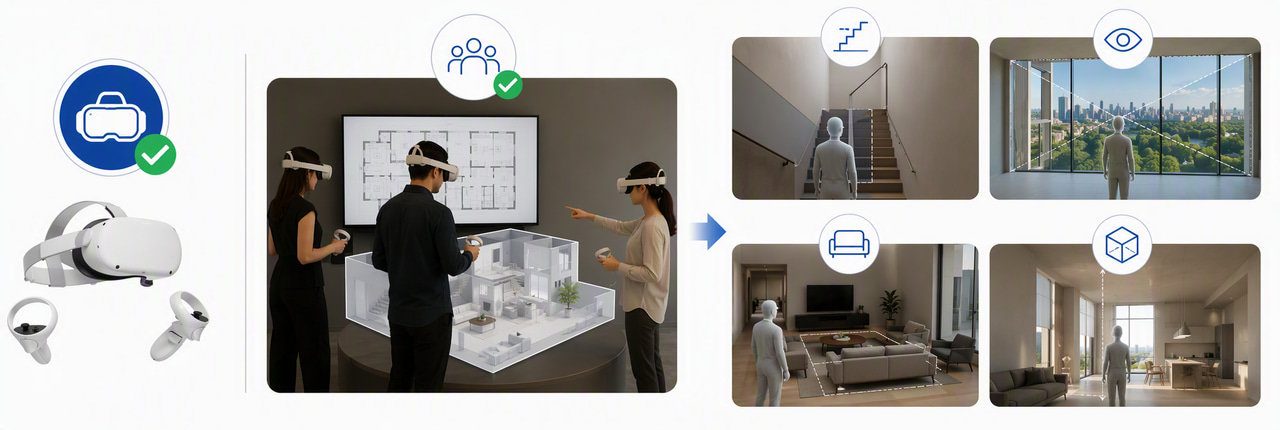
Op die manier wordt VR een onderdeel van je presentatiestrategie in plaats van alleen een technische demonstratie. VR is vooral interessant in de fase waarin ontwerpbeslissingen nog kunnen veranderen. Je laat klanten immers ervaren hoe een ontwerp werkt voordat alles definitief is.
Waar rendering traditioneel vooral wordt gebruikt om stilstaande beelden of animaties te produceren, maakt D5 het mogelijk om een ontwerp ook als live 3D-omgeving te presenteren met de VR-walkthrough. Voor een ontwerpbespreking kan dat een fundamenteel verschil maken.
Wil je zelf een architectuurproject in VR ervaren? Met D5 kan je je realtime scène rechtstreeks verbinden met een ondersteunde VR-headset en je ontwerp live verkennen.
Start nu je gratis trial en probeer het zelf!
FAQ: VR-walktrough in D5
Ondersteunt D5 Meta Quest?
Ja. Meta Quest-headsets kunnen via de Meta Quest Link-app met D5 worden gebruikt. Ook andere headsets die je verbindt via de Meta/Oculus PC-app of SteamVR, worden ondersteund.
Waarom detecteert D5 mijn VR-headset niet?
Controleer eerst of de VR beta Widget is ingeschakeld via Preference > Widget en of D5 daarna opnieuw is opgestart. Sluit vervolgens D5, verbind de headset via Meta Quest Link of SteamVR en controleer of het apparaat daar actief wordt weergegeven voordat je D5 opnieuw opent.
Is een kabel beter dan Air Link voor D5 VR?
Beide opties kunnen werken. Een kabel is doorgaans eenvoudiger om een eerste verbinding op te zetten, terwijl Air Link meer bewegingsvrijheid biedt. Voor draadloze VR is een stabiele, snelle verbinding belangrijk.
Waarom hapert mijn VR-walkthrough in D5?
VR vraagt meer van je GPU omdat D5 twee realtime beelden moet verwerken. Probeer de Default VR quality preset, beperk het aantal lichten, vereenvoudig zware scènes en sluit andere zware applicaties.
Kan ik een VR-walkthrough in D5 gebruiken voor interieur- en landschapsprojecten?
Ja. De VR-workflow van D5 is niet beperkt tot architectuur. Ook interieurontwerp, landschapsontwerp, retail en andere ruimtelijke projecten kunnen baat hebben bij een realtime VR-walkthrough.