Hoe maak je een landschapsvisualisatie in vier seizoenen met D5?
Wil je hetzelfde landschapsontwerp tonen in de lente, zomer, herfst en winter zonder je volledige scène telkens opnieuw op te bouwen? Met D5 3.1 kan je compatibele planten aanpassen per seizoen, terwijl je ontwerp, camera en compositie behouden blijven.
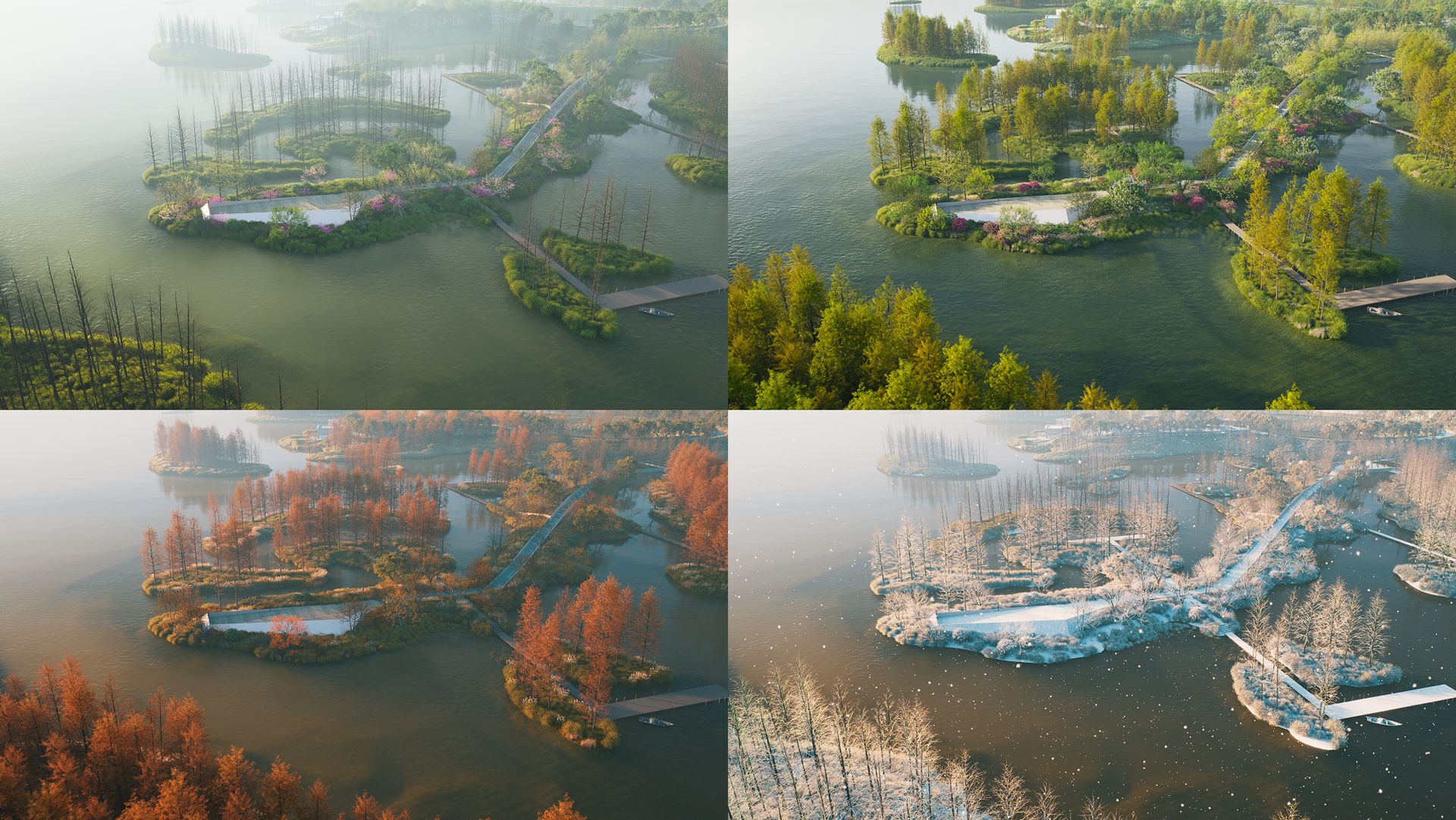
Bij landschapsarchitectuur is één mooie render vaak niet voldoende. Een opdrachtgever wil weten hoe een tuin, park of buitenruimte er doorheen het jaar uitziet. Hoe dicht is de beplanting in de zomer? Wat gebeurt er met het kleurenpalet in de herfst? En blijft de ruimtelijke structuur overeind wanneer de vegetatie in de winter minder dicht wordt?
Vroeger betekende dat veel extra werk om alles aan te passen per seizoen. Planten moesten worden vervangen, kleuren aangepast en verschillende scènes opnieuw opgebouwd.
Met Seasonal Vegetation in D5 3.1 kan je vanuit één landschapsontwerp verschillende seizoenen visualiseren. Het uitgangspunt blijft hetzelfde: één ontwerp, één beplantingsplan en één camera. Alleen het seizoen verandert.
Stap 1: Bouw eerst één sterk landschapsontwerp
Begin niet onmiddellijk met vier verschillende renders in D5. Bouw eerst één volledige scène die als basis dient voor alle seizoenen. Probeer daarbij zoveel mogelijk elementen hetzelfde te houden, zoals architectuur, terreinindeling, beplantingsplan, camerastandpunt en compositie.
Dat is belangrijk omdat je anders verschillende zaken tegelijk verandert. Wanneer de camera, architectuur en vegetatie in elke render anders zijn, wordt het moeilijk om de impact van het seizoen nog goed te beoordelen.
- Importeer of synchroniseer je ontwerp in D5.
- Werk de terreinstructuur en paden uit.
- Voeg bomen, struiken en bodembedekking toe.
- Kies een vaste camera.
- Bepaal de compositie voor je eindbeelden.
- Pas de camera daarna zo weinig mogelijk aan.
Het doel is eenvoudig: wanneer je later de seizoenen vergelijkt, moet de verandering in vegetatie centraal staan.
Stap 2: Controleer of je planten Seasonal Vegetation ondersteunen
Niet elke plant in de Asset Library van D5 ondersteunt automatisch seizoensveranderingen. Seasonal Vegetation werkt alleen met assets die over de nodige seizoensgegevens beschikken. Controleer daarom vóór je een uitgebreide scène opbouwt of je belangrijkste planten geschikt zijn voor deze functie en filter de bibliotheek van D5 vooraf op Seasonal.
Test eerst met één of twee belangrijke planten. Verander de datum en controleer of ze correct reageren voordat je een volledige landschapsvisualisatie opbouwt. Zo ontdek je problemen voordat je vier seizoensbeelden hebt voorbereid.
Stap 3: Activeer Seasonal Vegetation in D5
Nu kan je de seizoensverandering voor je volledige scène instellen.
- Ga in D5 naar Environment > Weather
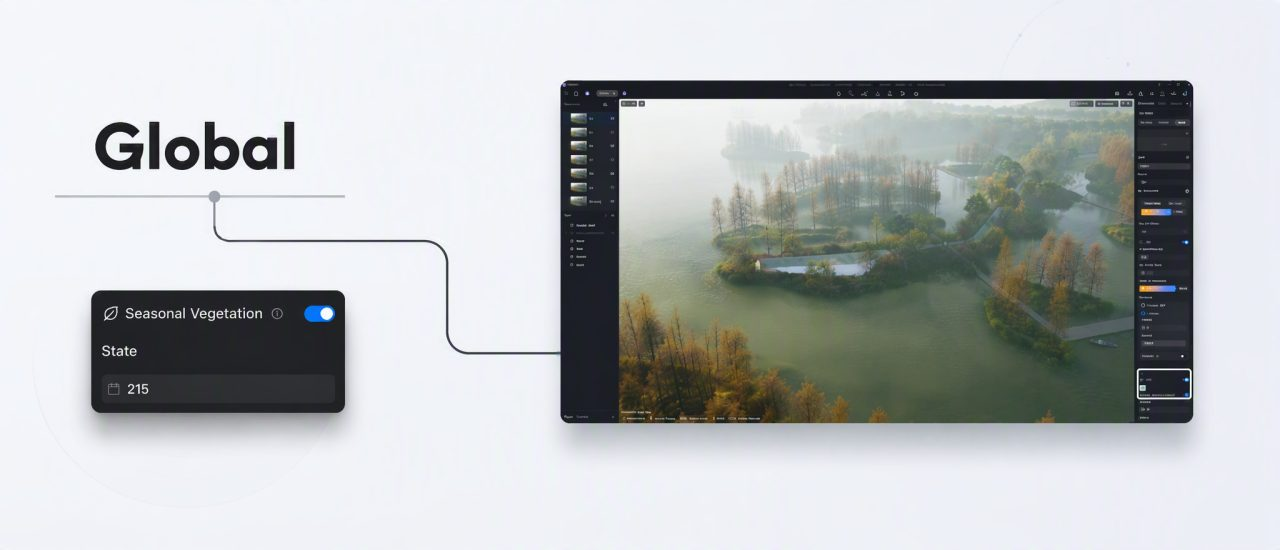
- Activeer vervolgens Seasonal Vegetation.
- Bepaal met de datuminstelling in welke periode van het jaar je scène zich bevindt.
De seizoenen worden als volgt ingedeeld:
- Dag 1 tot 135: lente
- Dag 136 tot 213: zomer
- Dag 214 tot 270: herfst
- Dag 271 tot 365: winter
De ondersteunde planten volgen nu deze globale datuminstelling. Beweeg vervolgens langzaam doorheen het jaar en bekijk wat er gebeurt met de dichtheid van de kruinen, de zichtbaarheid van paden en de kleuren van de vegetatie.
Zo ontdek je sneller welk moment binnen een seizoen het beste past bij je presentatie.
Stap 4: Maak vier vaste seizoensbeelden
Voor een duidelijke vergelijking gebruik je idealiter exact dezelfde camera voor elk seizoen. Per seizoen zijn er namelijk verschillende zaken om op te letten:
- Lente: Controleer hoe de beplanting structuur en kleur in de scène brengt.
- Zomer: Hier is de vegetatie doorgaans het dichtst. Dit is een goed moment om te beoordelen of belangrijke architecturale elementen niet volledig verdwijnen achter de beplanting.
- Herfst: De herfst is interessant om de kleurverandering van vegetatie te tonen. Let erop dat de kleuren van bomen en struiken het ontwerp ondersteunen en niet alle aandacht van de architectuur opeisen.
- Winter: In een winterbeeld wordt de ruimtelijke structuur vaak duidelijker zichtbaar. Wanneer het blad verdwijnt of minder dominant wordt, kan je beter beoordelen hoe gebouwen, paden en zichtlijnen functioneren.
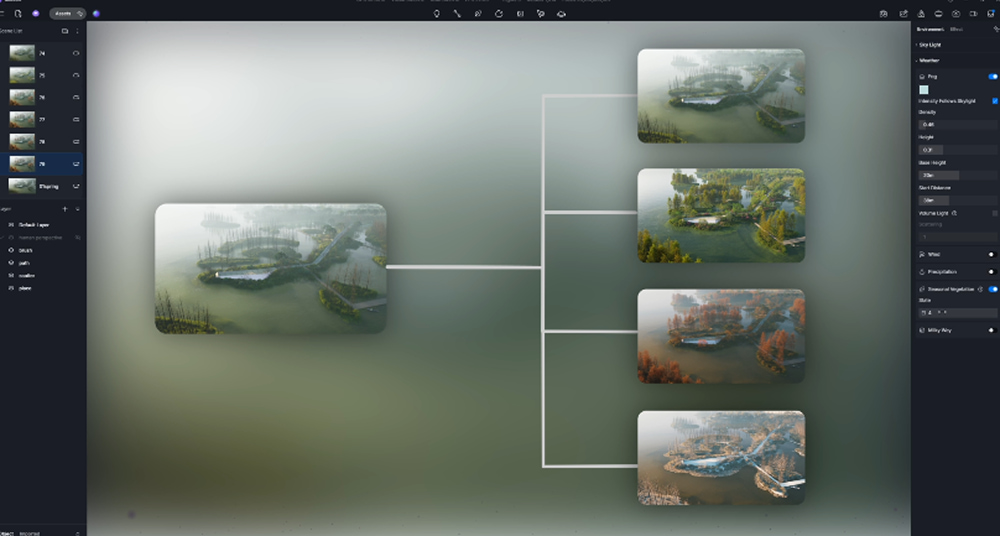
Sla deze verschillende versies vanuit dezelfde vaste camera op in de Scene List. Daardoor krijg je een consistente vergelijking tussen lente, zomer, herfst en winter.
Stap 5: Verander het weer slechts subtiel
Het is verleidelijk om elk seizoen volledig anders te maken. Een zonnige zomer. Een dramatische herfststorm. Een mistige winter. Een heldere lentedag. De belangrijkste verandering moet echter de vegetatie blijven.
Dat kan visueel aantrekkelijke renders opleveren, maar het maakt een vergelijking tussen de seizoenen moeilijker. Als je het effect van Seasonal Vegetation wil tonen, houd je de belichting en weersomstandigheden daarom best zo consistent mogelijk. Maak alleen kleine aanpassingen wanneer dat nodig is, bijvoorbeeld iets meer mist in een winterscène, subtiele veranderingen aan de sfeer of kleine verschillen in lichtintensiteit.
Stap 6: Geef belangrijke planten een eigen seizoensinstelling
De globale datum is de basis, maar niet elke plant hoeft altijd exact hetzelfde gedrag te volgen. Stel dat je een belangrijke boom bij de ingang hebt. In een bepaalde compositie wil je misschien dat deze boom meer structuur behoudt dan de rest van de scène.
In dat geval kan je een individuele plant aanpassen:
- Selecteer de plant.
- Open de Inspector.
- Zoek de seizoensinstellingen.
- Schakel indien nodig Following Global Settings uit.
- Stel voor die plant een eigen seizoensgedrag in.
- Pas eventueel de seizoenskleuren aan.
Het is vooral een hulpmiddel voor opvallende boomsoorten en andere belangrijke beplantingselementen. Het is echter niet de bedoeling om elke plant afzonderlijk te gaan aanpassen. Gebruik een individuele override alleen als een plant belangrijk is voor de compositie, een specifiek idee moet communiceren, de ingang of circulatie ondersteunt of als visueel focuspunt dient.
Zo blijft de globale seizoensinstelling het fundament van je workflow.
Stap 7: Controleer je Scatter-vegetatie
Gebruik je de Scatter-tool voor grote hoeveelheden vegetatie? Controleer dan vooraf hoe de gekozen planten reageren op Seasonal Vegetation.
Ondersteunde planten van hetzelfde type binnen één Scatter-groep volgen de gedeelde seizoensinstelling. Niet alle bewerkingsmogelijkheden voor seizoensparameters zijn echter beschikbaar via batch editing of multi-select.
Controleer daarom zeker één groot Scatter-gebied, één belangrijke boom en één struik of plant op de voorgrond. Verander dan de datum en controleer of alles reageert zoals verwacht.
Wanneer verander je de datum en wanneer vervang je planten?
Seasonal Vegetation is bedoeld om hetzelfde beplantingsplan doorheen het jaar te visualiseren. Dat betekent niet dat je nooit planten hoeft te vervangen. Vervang of voeg nieuwe modellen toe als:
- je andere plantensoorten wil voorstellen
- het beplantingsplan inhoudelijk verandert
- de locatie andere vegetatie vereist
- je verschillende ontwerpvarianten vergelijkt
Een andere datum is dus een seizoensverandering. Andere plantensoorten betekenen een ontwerpverandering. Dat onderscheid helpt om je presentaties duidelijker te maken.
Wil je zelf zien hoe jouw landschapsontwerp er in elk seizoen uitziet?
Gebruik Seasonal Vegetation in D5 en bouw vanuit één scène een duidelijke vergelijking tussen lente, zomer, herfst en winter.
FAQ: landschapsvisualisaties in vier seizoenen met D5
Werkt Seasonal Vegetation met alle planten in D5?
Nee. Seasonal Vegetation werkt alleen met assets die seizoensgegevens ondersteunen. Gebruik daarom de Seasonal-filter in de bibliotheek wanneer je planten voor een vierseizoenenvisualisatie kiest.
Welke datums gebruikt D5 voor de verschillende seizoenen?
D5 deelt het jaar als volgt in: dag 1–135 is lente, 136–213 is zomer, 214–270 is herfst en 271–365 is winter. Binnen die periodes kan je de datum verder verfijnen voor het gewenste visuele resultaat.
Kan ik één landschapsontwerp vanuit dezelfde camera in vier seizoenen tonen?
Ja. Houd de camera vast, verander alleen de datum en maak eventueel kleine weersaanpassingen. Sla vervolgens elke versie op in de Scene List voor een consistente vergelijking.
Kan één boom een ander seizoen volgen dan de rest van de scène?
Ja, wanneer de geselecteerde plant Seasonal Vegetation ondersteunt. Via de Inspector kan je Following Global Settings uitschakelen en voor die plant een eigen seizoensinstelling kiezen.
Wanneer moet ik planten vervangen in plaats van de datum te veranderen?
Verander de datum wanneer je hetzelfde beplantingsplan in verschillende seizoenen wil tonen. Vervang planten wanneer de soorten, onderbeplanting of locatievoorwaarden zelf veranderen.