Van Twinmotion naar D5: zo migreer je bestaande projecten en bestanden
Werk je vandaag met Twinmotion en overweeg je om over te stappen naar D5? Dan is de belangrijkste vraag vaak niet welke renderer je moet kiezen, maar wat er met je bestaande modellen, assets en projecten gebeurt. In dit artikel ontdek je stap voor stap hoe je van Twinmotion naar D5 overstapt.
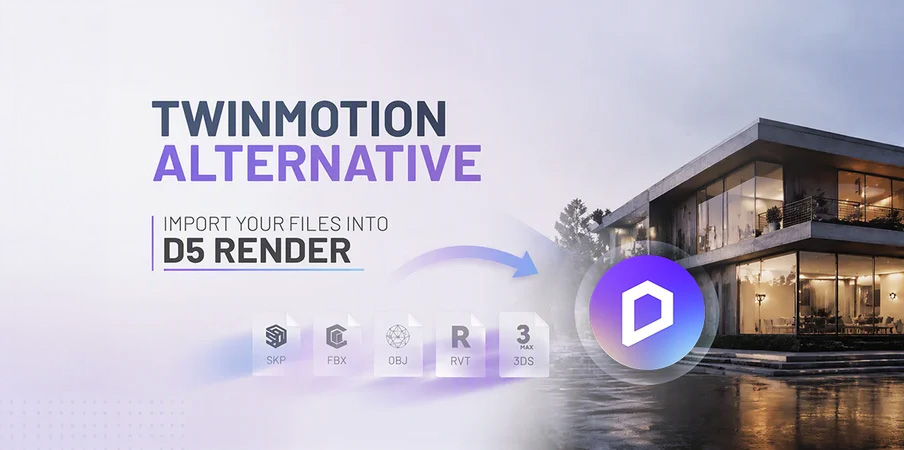
Een Twinmotion-project kan je niet rechtstreeks openen in D5. Gelukkig bestaat er een omweg: je haalt de bronbestanden uit je bestaande workflow en importeert die opnieuw in D5. Voor verschillende formaten kan dat rechtstreeks, terwijl sommige bestanden via D5 Sync worden gekoppeld.
Kan je een Twinmotion-project rechtstreeks openen in D5?
Nee. Een Twinmotion-projectbestand is geen formaat dat D5 kan openen.
Dat betekent echter niet dat je je volledige project opnieuw moet modelleren. Een Twinmotion-scène is oorspronkelijk opgebouwd uit bestanden die ergens anders vandaan komen, bijvoorbeeld een SketchUp-model, FBX-bestand of OBJ-asset. Die bronbestanden zijn de bestanden die je naar D5 meeneemt. De workflow ziet er dus als volgt uit:
Bestaand model → bronbestand → import in D5 → materialen en scène opnieuw instellen → visualisatie in D5
De geometrie kan daarbij worden meegenomen, maar elementen zoals verlichting, camera's en de verdere scène-instellingen moet je in D5 opnieuw opbouwen..
Welke bestanden kan je vanuit je bestaande workflow in D5 gebruiken?
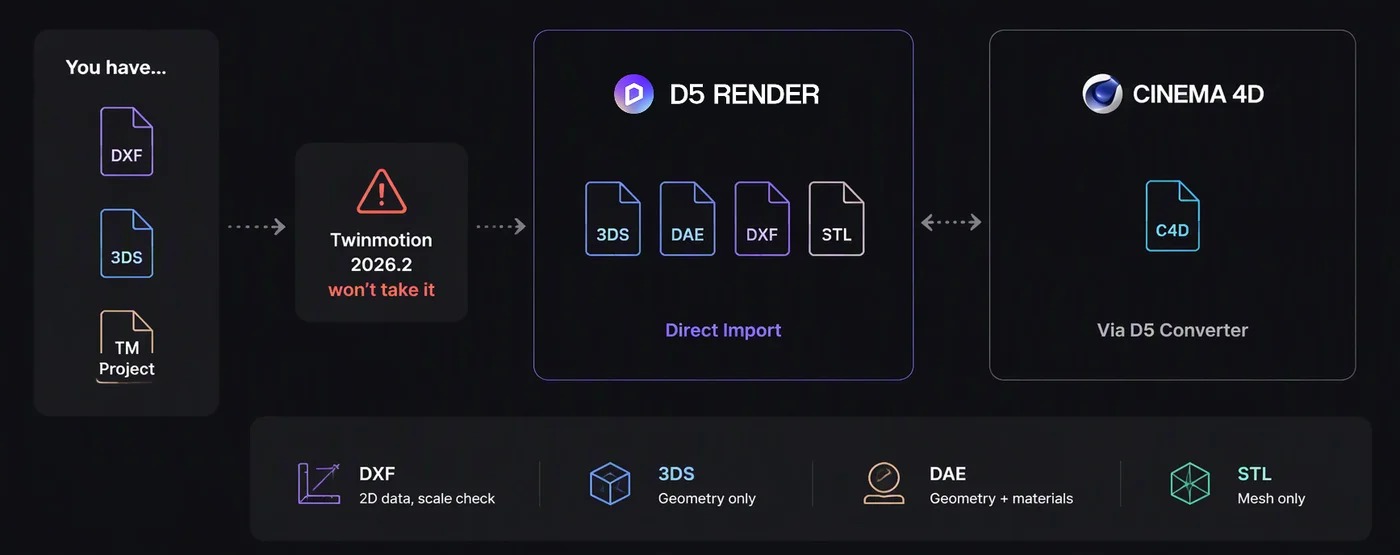
D5 ondersteunt verschillende bestandsformaten rechtstreeks. Zo kan je onder meer SKP, FBX, D5A, 3DM en ABC rechtstreeks importeren. Daarnaast ondersteunt D5 ook verschillende oudere formaten zoals 3DS, DAE, DXF en STL via de importworkflow.
Voor Cinema 4D verloopt de workflow anders: daarvoor gebruik je D5 Sync for C4D, waarmee je een live verbinding maakt of een .d5a-bestand exporteert. Daarnaast biedt D5 directe ondersteuning voor onder meer SKP, FBX, D5A, 3DM en ABC.
Stap 1: bepaal eerst welke bronbestanden je nodig hebt
Begin niet met het exporteren van je volledige Twinmotion-project. Zoek eerst uit welke bestanden oorspronkelijk de geometrie van je project hebben geleverd.
Bijvoorbeeld:
- SketchUp-model
- FBX-bestand
- OBJ-model
- glTF- of GLB-bestand
- DXF-bestand
- 3DS-asset
- STL-model
Heb je een oud Twinmotion-project waarvan je niet meer weet waar bepaalde objecten vandaan kwamen? Dan is dit een goed moment om die bronbestanden opnieuw te verzamelen. Zo doe je dat:
- Open je bestaande Twinmotion-project.
- Noteer welke hoofdmodellen en belangrijke assets erin zitten.
- Zoek de oorspronkelijke bestanden op je computer of server.
- Controleer welke formaten beschikbaar zijn.
- Maak een aparte map met de bestanden die je naar D5 wil overbrengen.
- Begin met één representatief model voordat je je volledige bibliotheek migreert.
Zo weet je snel of je bestaande bestanden probleemloos in D5 terechtkomen.
Stap 2: kies tussen Open en Import
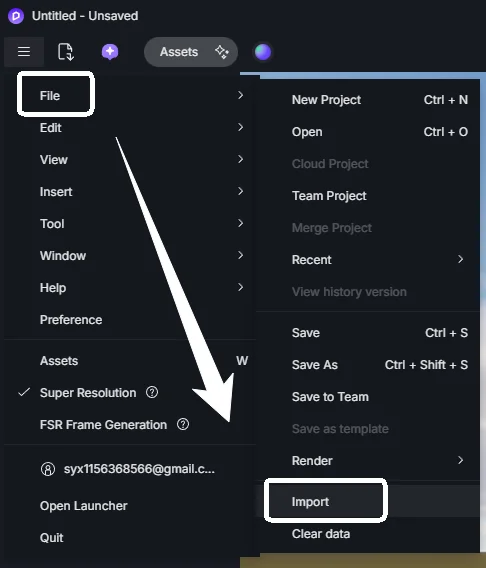
D5 biedt twee verschillende manieren om een bestand binnen te halen: Open en Import. Het verschil is belangrijk voor je workflow.
- Gebruik ‘Open’ voor een nieuw project
Als het geïmporteerde bestand je volledige project vormt, kan je het vanuit de D5 Launcher openen. D5 maakt dan een nieuwe scène rond het model. Het model wordt op de oorsprong geplaatst en standaard vergrendeld. Een klik op het model selecteert daardoor het materiaal in plaats van het volledige model. Dat is handig wanneer je bijvoorbeeld een bestaand architectuurmodel vanuit SketchUp of een ander programma als basis voor een nieuwe D5-scène gebruikt.
- Gebruik ‘Import’ wanneer je aan een bestaande scène werkt
Wil je een extra model, terrein of gebouw toevoegen aan een scène die al bestaat? Gebruik dan Import. Het model wordt toegevoegd aan de lijst met geïmporteerde modellen en komt ontgrendeld binnen. Je kan bovendien meerdere bestanden importeren.
Stap 3: controleer de schaal voor je begint te renderen
Een van de belangrijkste controles na een migratie is de schaal. Open je model in D5 en controleer of de afmetingen overeenkomen met de werkelijkheid. Kijk bijvoorbeeld naar:
- Deurhoogte
- Verdiepingshoogte
- Breedte van een gebouw
- Vloerplaat
- Afmetingen van het terrein
Is het model te groot of te klein, corrigeer het dan meteen. Dat lijkt een kleine controle, maar een verkeerde schaal kan later invloed hebben op onder meer verlichting en de manier waarop je scène wordt opgebouwd.
Stap 4: controleer je materialen
Een migratie betekent niet automatisch dat al je materiaalinstellingen één-op-één worden overgenomen. Dat is vooral belangrijk bij bestanden die weinig of geen materiaalinformatie bevatten. Een STL-bestand bevat bijvoorbeeld alleen oppervlakken en geen materialen, textures of objecthiërarchie. Na de import moet je de materialen dus in D5 opnieuw instellen.
Ook bij andere formaten is het verstandig om je materialen na de import te controleren:
- Selecteer een materiaal in je model.
- Controleer of de juiste textuur aanwezig is.
- Controleer de schaal van de textuur.
- Controleer roughness en reflectie.
- Vervang materialen die niet correct zijn overgenomen.
- Gebruik waar nodig materialen uit de D5 Asset Library.
Bij een ontwerpproject is het vaak efficiënter om niet elk materiaal afzonderlijk opnieuw op te bouwen, maar eerst de belangrijkste oppervlakken te controleren: gevel, vloer, wanden, glas en hout.
Stap 5: importeer je model vanuit Cinema 4D via D5 Sync
Gebruik je Cinema 4D? Dan is de workflow anders. Een .c4d-bestand wordt niet rechtstreeks geopend in D5. Je gebruikt daarvoor D5 Sync for C4D. Via de plugin kan je je scène live synchroniseren met D5 of een .d5a-bestand exporteren.
Het voordeel van Sync is dat je niet voor iedere modelwijziging opnieuw een volledig bestand hoeft te exporteren. Wijzigingen in Cinema 4D kunnen naar D5 worden gesynchroniseerd.
D5 gebruikt dezelfde pluginbenadering ook voor verschillende andere ontwerpsoftware, waaronder SketchUp, Rhino, Revit, 3ds Max, Blender, Archicad en Vectorworks.
Stap 6: bouw je D5-scène opnieuw op
Wanneer je model correct in D5 staat, begint het echte visualisatiewerk. Gebruik de migratie als moment om je scène opnieuw logisch op te bouwen.
Begin bijvoorbeeld met:
- Model: controleer geometrie, schaal en positie.
- Materialen: herstel en verfijn de belangrijkste oppervlakken.
- Omgeving: voeg terrein, vegetatie en context toe.
- Verlichting: stel daglicht, HDRI of kunstverlichting opnieuw in.
- Camera: bepaal opnieuw je belangrijkste standpunten.
- Postproductie: verfijn belichting, kleur en sfeer.
- Output: bepaal of je stills, animaties, panorama's of andere presentaties nodig hebt.
Zo maak je van je oude project geen exacte kopie, maar een nieuwe D5-workflow rond hetzelfde ontwerp.
Wat gebeurt er met je Twinmotion-belichting en camera's?
Wanneer je de brongeometrie naar D5 brengt, verhuist niet automatisch de volledige Twinmotion-scène mee. Verlichting, camerabewegingen en andere scène-instellingen worden opnieuw opgebouwd in D5. Daarom is het verstandig om tijdens je migratie screenshots of referentiebeelden van je belangrijkste Twinmotion-camera's te bewaren. Gebruik die vervolgens als visuele referentie bij het opnieuw opbouwen van je D5-scène.
Je hoeft dus niet opnieuw te bedenken hoe het eindbeeld eruit moet zien. Je gebruikt je bestaande Twinmotion-resultaten als referentie voor de nieuwe D5-scène.
Wat als je een volledig Twinmotion-project wil migreren?
De snelste aanpak is meestal om niet alles tegelijk te proberen overzetten.
Gebruik deze workflow:
- Kies één bestaand project
Neem een project dat representatief is voor je dagelijkse werk. - Verzamel de bronbestanden
Zoek het oorspronkelijke architectuurmodel en de belangrijkste externe assets. - Importeer in D5
Gebruik Open als het model een nieuwe scène wordt of Import als je het aan een bestaande scène wilt toevoegen. - Controleer de geometrie
Controleer schaal, positie, oriëntatie en eventuele ontbrekende onderdelen. - Herstel de materialen
Begin met de materialen die het meest zichtbaar zijn in je belangrijkste camera's. - Bouw de verlichting opnieuw op
Gebruik je oude renders als referentie voor de gewenste sfeer. - Reproduceer je belangrijkste camera's
Gebruik screenshots uit Twinmotion om dezelfde compositie in D5 te benaderen. - Vergelijk de resultaten
Bekijk het oude Twinmotion-beeld en de nieuwe D5-versie naast elkaar. - Optimaliseer je nieuwe workflow
Wanneer het project correct werkt, kan je bekijken welke onderdelen je in D5 sneller of anders wilt aanpakken.
Deze gefaseerde aanpak voorkomt dat je een volledige bibliotheek migreert voordat je weet welke bestanden en instellingen je daadwerkelijk nodig hebt.
Wil je van Twinmotion naar D5 overstappen? Test eerst één bestaand project en ontdek zelf hoe je huidige bestanden in D5 landen.
FAQ: van Twinmotion naar D5
Kan ik 3DS-, DAE-, DXF- en STL-bestanden importeren in D5?
Ja. D5 ondersteunt deze vier formaten via directe import. Bij STL-bestanden moet je er rekening mee houden dat alleen oppervlakken worden geïmporteerd en dat je de materialen daarna in D5 moet instellen.
Blijven mijn Twinmotion-materialen behouden wanneer ik naar D5 overstap?
Dat kan je niet automatisch voor alle formaten verwachten. Vooral STL bevat geen materialen. Controleer daarom na de import je materiaaltoewijzingen en pas materialen waar nodig opnieuw aan in D5.
Wat is de beste manier om van Twinmotion naar D5 over te stappen?
Begin met één representatief project. Verzamel de oorspronkelijke bronbestanden, importeer het hoofdmodel in D5, controleer schaal en materialen en bouw daarna verlichting en camera's opnieuw op. Zo ontdek je eerst hoe jouw eigen bestanden en workflow in D5 werken voordat je een volledige migratie uitvoert.