Zo versnel je je Lumion-workflow met D5
Lumion-gebruikers, herken je dit? Uren wachten op renders, teleurstellende lichteffecten en een workflow vol export/import-gedoe. Goed nieuws: D5 versnelt je bestaande Lumion-processen met 5-10x snellere renders, echte realtime raytracing en directe import van je Lumion-modellen.
In dit artikel ontdek je hoe je in 30 minuten van je Lumion-scène naar winnende visuals in D5 gaat, zonder je modellen te verliezen.
De 3 grootste Lumion-pijnpunten
1. Eindeloos lange rendertijden
In Lumion duurt het maken van één 4K‑still gemiddeld 12 tot 45 minuten. Een korte animatie van 60 seconden – zoals een flythrough door je gebouw – duurt zelfs een halve dag of langer.
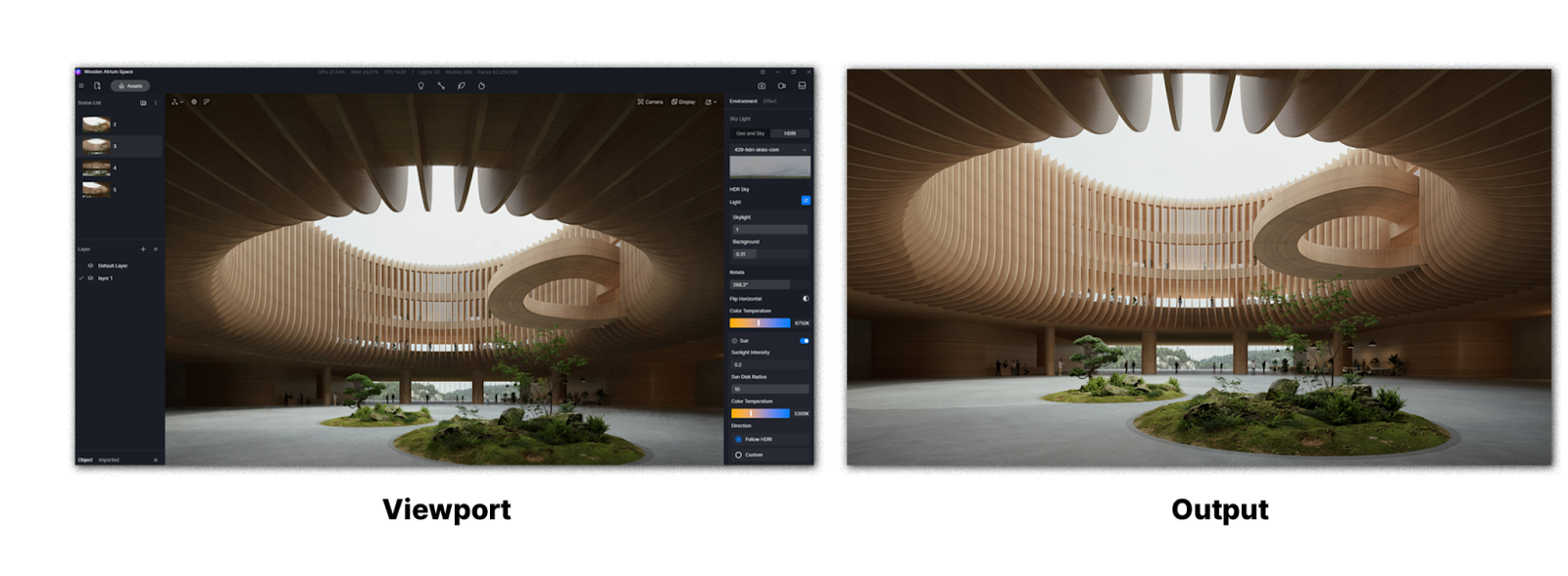
Bij D5 werkt het helemaal anders. Terwijl je in D5 werkt, zie je alles realtime op je scherm met 60+ beelden per seconde. Wil je dan toch een beeld in 4K exporteren? Dat duurt maar enkele seconden.
2. Last met licht en reflecties
Lumion's global illumination bakt het licht één keer in – daarna zie je geen live veranderingen. De raytracing waarover D5 beschikt, toont glasreflecties, zachte schaduwen en realistische materialen live terwijl je aanpast.
3. Export/import-chaos
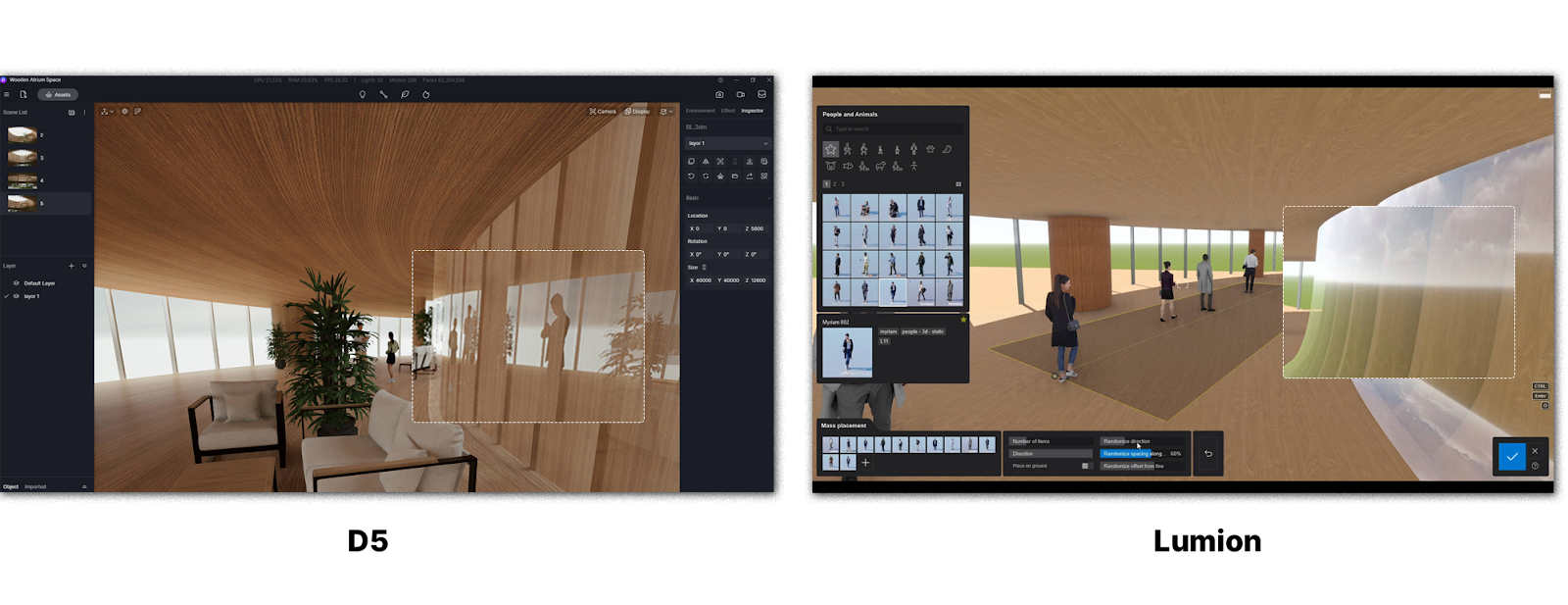
In Lumion werk je zo: exporteer je render → open Photoshop → pas aan → bereid de presentatie voor. D5 doet dit in één stap en importeert .fbx/.skp direct met behoud van groepen, materialen en camera's. Wat je ziet, exporteer je meteen en is dus direct klaar voor je klant.
Stap-voor-stap: Je Lumion-workflow versnellen met D5
Stap 1: Directe import van je Lumion-project
1. Exporteer je Lumion-scène als .fbx of .skp
2. Ga naar D5 → File → Import → kies alle groepen, camera's, materialen
3. Schaal en positie worden automatisch herkend
Tijdwinst: 15 minuten per project
Stap 2: Materialen in 1-klik upgraden
Ga van Lumion's generieke texturen naar de uitgebreide bibliotheek van D5 met 1000+ PBR-materialen en geef je materialen een upgrade in één simpele klik.
De reflecties en ruwheid zijn nu live zichtbaar, je hebt geen baking nodig.
Stap 3: Verander het licht van goed naar perfect
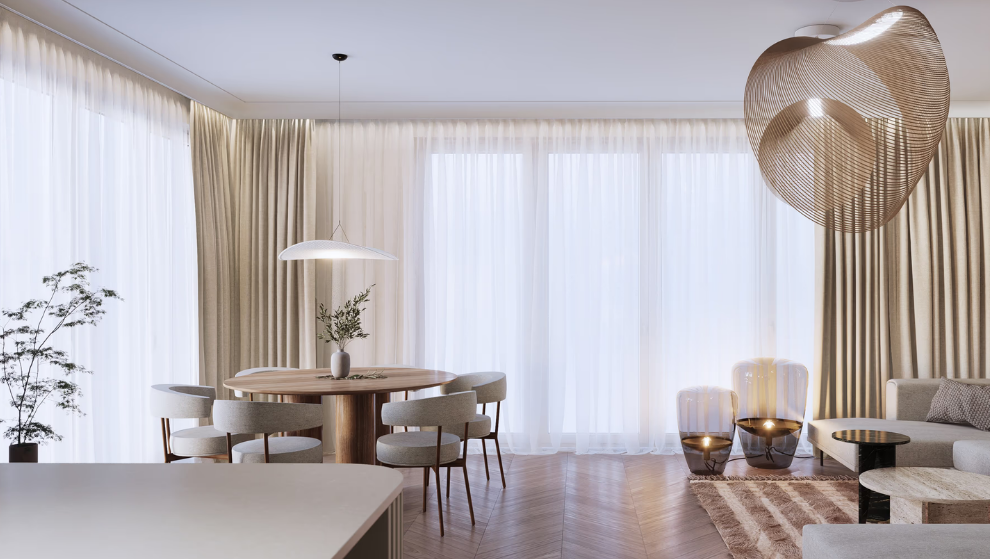
Zet je Lumion Sun/Sky bijvoorbeeld om naar D5 HDRI "Golden Hour" en kies 2 area lights om je beeld realistischer te maken. Met D5 kan je bovendien live aanpassingen doen: draai de zon of voeg bounce light toe. Met al deze opties krijg je zo realistische interieurs zonder lange berekeningen.
Stap 4: Snellere outputs dan Lumion ooit kon
Met D5 kan je exports maken in enkele seconden. Dat levert je meteen een enorme tijdswinst op. Hoe doe je dat?
- Zet je camera op het perfecte standpunt (gebruik D5-viewport).
- Kies je resolutie: Full HD voor presentaties, 4K voor print.
- Klik één keer "Render" → D5 exporteert direct zonder wachttijd.
Pro‑tip: Sleep 10+ camerastandpunten naar "Render Queue" en D5 rendert ze automatisch achter elkaar. Perfect voor complete presentatiesets. Jij werkt ondertussen aan iets anders, of neemt een welverdiende koffiepauze.
D5 vs Lumion in harde cijfers
| Aspect | Lumion | D5 | Winst |
|---|---|---|---|
| 4K Still complexe scène | 12min | 90sec | 8x sneller |
| 60s animatie | 45min | 4min | 11x sneller |
| Viewport prestaties | 15-30 FPS | 60+ FPS | 4x vloeiender |
| Raytracing | Baked GI | Echte RT | Realistischer |
| Glasreflecties | Basis | Accuraat | Professioneel |
Switch-checklist: start vandaag je transitie
☑️ Download je gratis D5 trial
☑️ Importeer je Lumion-project
☑️ Test één still en één animatie en check hoe snel het gaat
☑️ Installeer LiveSync voor nieuwe projecten
☑️ Bereken je ROI: tijdwinst × uurtarief = jaarbesparing
Klaar om je Lumion-workflow te versnellen?
Start je gratis D5 trial vandaag!
FAQ: De overstap van Lumion naar D5
Kan D5 mijn Lumion-assets en materialen importeren?
Ja, .fbx/.skp import behoudt groepen, camera's en basismaterialen. D5 verbetert ze automatisch naar PBR.
Moet ik Lumion volledig schrappen voor D5?
Nee, je kan ook kiezen voor een hybride workflow. Dan gebruik je Lumion voor animaties en D5 voor realtime presentaties en stills.
Wat als mijn team Lumion-experts zijn en ik wil D5?
De interface van D5 lijkt op Lumion en is zeer makkelijk en gebruiksvriendelijk. Je teamleden leren de basis al in 1 uur en een meer advanced opleiding volgen kan in 1 dag.