Renderen in 15 minuten met de AI-workflow van D5
Met D5 vindt de volledige workflow voor visualisaties nu op één plek plaats. D5 Lite zorgt voor de realtime preview in de vroege fase, terwijl D5 het overneemt wanneer je klaar bent om de kwaliteit nog verder te verbeteren. In deze tutorial nemen we je stap voor stap mee door de volledige workflow.

Je visualisaties verbeteren met gedetailleerde materialen, het instellen van de omgeving en de belichting, het vullen van de scène en de postproductie, … Het gaat tegenwoordig allemaal veel sneller. Van begin tot eind duurt het hele proces ongeveer 15 minuten met dit stappenplan.
Laat AI de vervelende taken, zoals het toewijzen van materialen en het aanpassen van de belichting, automatiseren, terwijl jij de volledige creatieve controle behoudt. Zo creëer je binnen enkele seconden realistische scènes met behulp van slimme tools voor assets en een enorme bibliotheek met meer dan 14.000 geanimeerde en statische modellen.
Stap 1: importeer het model en stel de werkruimte in
Begin met het downloaden van D5. We raden aan het programma te installeren op een schijf met minimaal 40 GB vrije ruimte. Zo heb je nog voldoende ruimte over voor assets, materialen en projectbestanden naarmate de bibliotheek groeit.
D5 ondersteunt drie manieren om je architectuurmodel in te voeren:
- Directe bestandsimport:
Open bestanden in gangbare 3D-formaten, waaronder SKP, FBX, OBJ en meer. - Live Sync:
Maak in real time verbinding met SketchUp, Revit, Rhino en andere modelleertools met behulp van speciale plug-ins. Wijzigingen in de modelleersoftware worden direct bijgewerkt in D5. - D5 Lite Sync:
Als je in D5 Lite hebt gewerkt, open je je project direct zonder opnieuw te importeren.
Als je gewend bent aan de navigatieknoppen van een andere tool, ga dan naar het menu en schakel over naar de lay-out die bij jouw workflow past. Dat duurt ongeveer 30 seconden en zorgt ervoor dat de hele interface vanaf het begin vertrouwd aanvoelt.

Stap 2: Bewerk de PBR-materialen in D5
D5 maakt gebruik van een PBR-materiaalsysteem (Physically Based Rendering) met ingebouwde sjablonen en een bibliotheek met kant-en-klare materialen, zodat je snel aan de slag kan. Als je de belangrijkste textuurkaarten begrijpt, krijg je veel meer controle over je resultaten:
- Roughness:
Bepaalt hoe glad of ruw een oppervlak eruitziet. Donkere waarden zorgen voor gladdere, meer reflecterende oppervlakken terwijl lichtere waarden zorgen voor ruwere, meer diffuse oppervlakken. - Specular:
Bepaalt de reflectiviteit. Als een donkere specular map het materiaal er vlak laat uitzien, probeer dan de waarde voor Specular Strength iets te verhogen om de balans te herstellen. - AO (Ambient Occlusion):
Voegt zachte contactschaduwen toe in hoeken en spleten. Dat is vooral handig voor vloeren en muren om materialen visueel te verankeren.
Zodra je een materiaal hebt ingesteld, gebruik je de materiaalkiezer om het te selecteren en druk je vervolgens op ‘O’ om het op een ander oppervlak toe te passen. Zo kan je afwerkingen op meerdere elementen herhalen zonder alles opnieuw te maken.
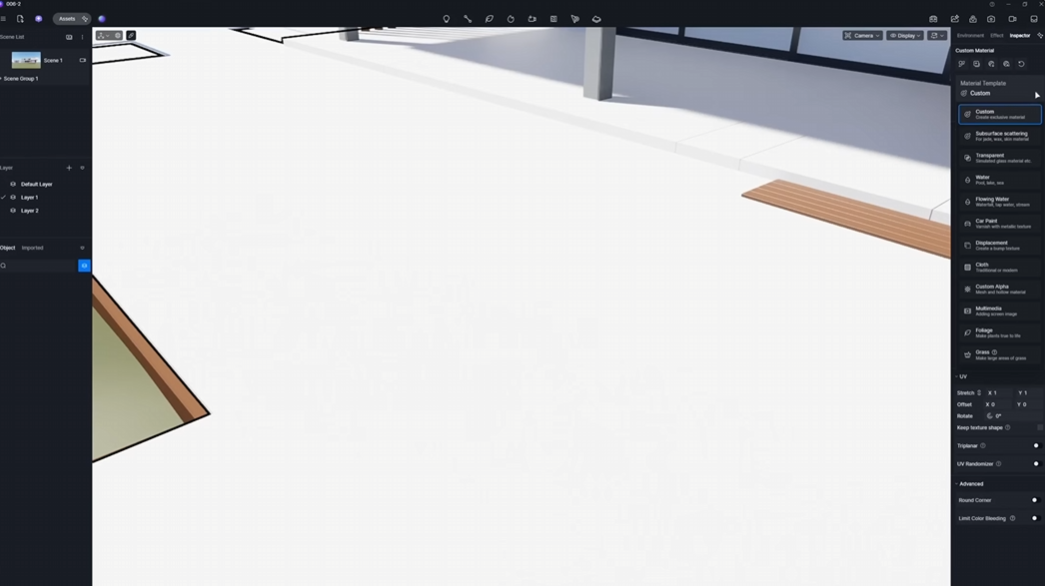
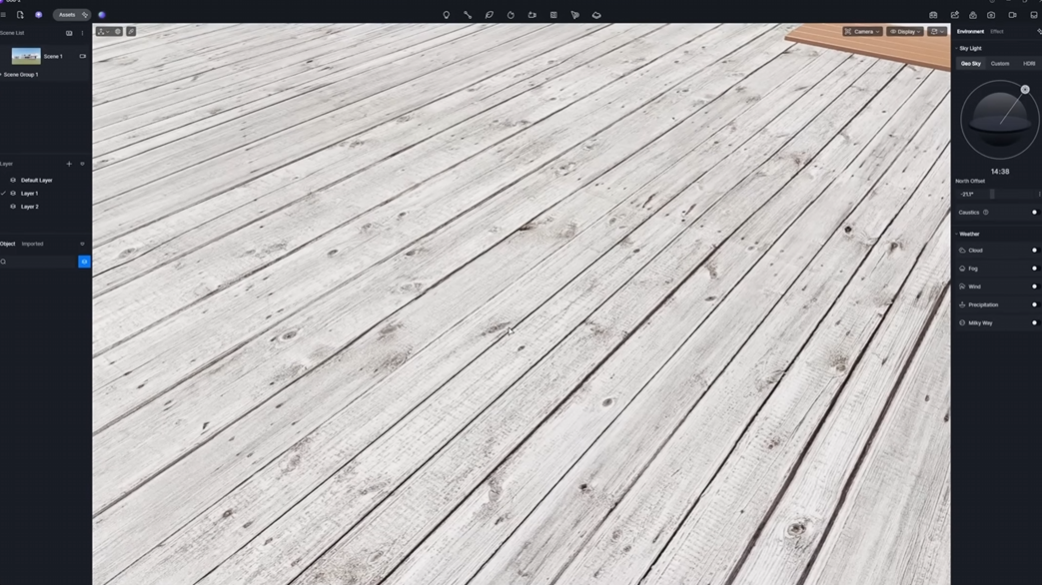
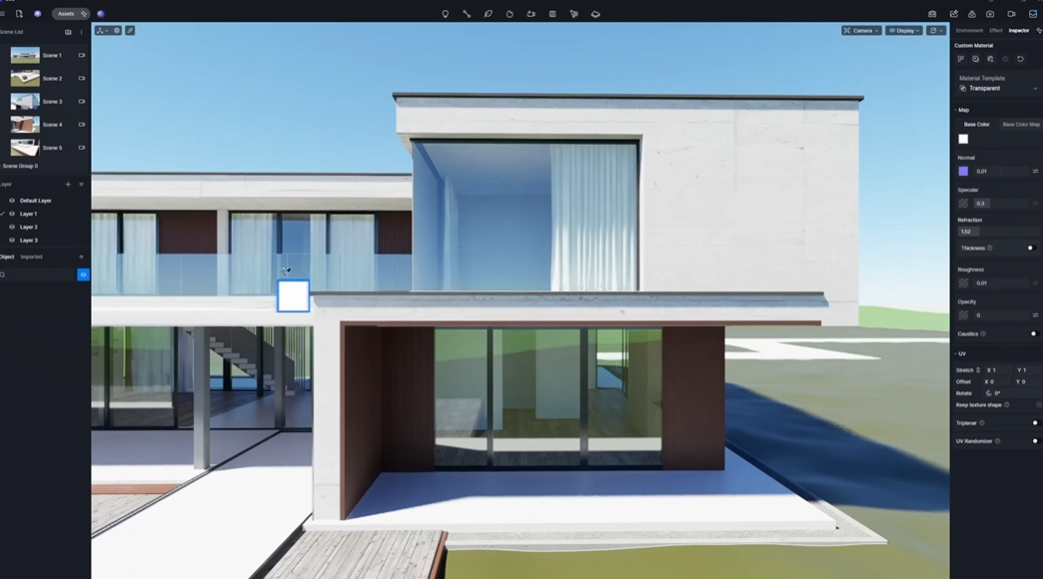
Bijvoorbeeld: Om watervlekken op buitenmuren te simuleren, pak je een sticker uit de D5-assetsbibliotheek. Plaats die op je oppervlak, pas de grootte en dekking aan en dupliceer hem om de strakke CG-look te doorbreken. Schakel voor glas over naar een transparant materiaalsjabloon. Aangezien glasmateriaal uitzonderlijk glad en sterk reflecterend is, zet je de ruwheidswaarde dicht bij nul en verhoog je de spiegelingssterkte om scherpe, realistische reflecties te krijgen.

Probeer voor het snel maken van materialen op basis van referentieafbeeldingen de AI PBR Material Snap-tool eens uit. Upload een foto van het oppervlak dat je wil nabootsen en D5 genereert automatisch een gemapt PBR-materiaal.

Stap 3: Vul de scène met de ingebouwde assets en tools
D5 bevat een ingebouwde assetbibliotheek met meer dan 14.000 statische en geanimeerde modellen, variërend van meubilair en vegetatie tot mensen, voertuigen en nog veel meer. Voor buitenscènes nemen twee tools het zware werk grotendeels uit handen:
- D5 Scatter:
Selecteer een voorinstelling voor gras of bodembedekking en verspreid het binnen enkele seconden over het terrein. Je kan de mix van plantensoorten aanpassen aan de context van de locatie of aan een specifieke klimaatzone. - Brush & Path Tools:
Teken bomen en struiken uit de vrije hand rondom een gebouw of trek een pad om planten, mensen of voertuigen automatisch langs een route te verspreiden. Met de instellingen voor dichtheid en willekeur voorkom je dat het resultaat er te uniform uitziet.
.gif)
Bij projecten met veel groen, gaat de SmartPlanting-tool van de AI Agent nog een stap verder. Geef de locatie en de beplantingsstijl op en de tool genereert automatisch een ecologisch verantwoorde beplantingsopstelling. Het is de moeite waard om deze tool te gebruiken bij elke buitenomgeving waar het nemen van beslissingen over de beplanting anders veel tijd zou kosten.

Stap 4: Stel de verlichting en omgeving in
D5 biedt alle soorten kunstlicht, van punt-, spot-, strip-, rechthoekige tot schijfvormige verlichting. Daardoor heb jij nauwkeurige controle over de verlichting binnen en buiten. Voor de omgeving zijn er twee opties die de meeste scenario’s aankunnen:
- Geo Sky & Night Mode:
Voer de locatie, datum en tijd van je project in om de exacte stand van de zon en natuurlijke lichtomstandigheden te simuleren. Je kan ook volumetrische mist toevoegen voor atmosferische diepte of neerslag-effecten inschakelen voor bewolkte en regenachtige omstandigheden. - Aangepaste HDRIs:
Laad een willekeurige HDRI uit de vooringestelde bibliotheek van D5 of uit je eigen collectie om snel de toon voor de scène te bepalen.

Als je werkt met een referentieafbeelding kan de AI Atmosphere Match-functie van D5 je helpen. Upload de afbeelding en D5 genereert een bijpassende HDRI en past de omgeving aan om de juiste look te benaderen. Je kan het resultaat als sjabloon opslaan in de Studio Cloud om het in verschillende projecten te hergebruiken.
Als je wel een algemeen idee hebt, maar geen referentiebeeld, kan je in D5 3.0 ook gebruikmaken van de nieuwe Scene Match-tool van de AI-agent. Beschrijf de sfeer die je voor ogen hebt en de AI stelt de omgeving automatisch in.

5. Werk af met AI-nabewerking in D5
D5 bevat een ingebouwde set tools voor nabewerking, waardoor je de meeste aanpassingen uitvoert zonder de software te verlaten. Belichting, schaduwen en contrast kunnen allemaal rechtstreeks in het programma worden aangepast. Je kan ook de AO- en Outline-modi inschakelen om schematische analyseweergaven te genereren.
%2525201.png)
Als je klaar bent om te exporteren, ga je naar de modus ‘Image Render’, stel je de resolutie in en schakel je het ‘AI Post Channel’ in de uitvoerinstellingen in. Daarmee worden de AI-nabewerkingstools beschikbaar zodra het renderen is voltooid:
- AI Enhancer
Verfijnt automatisch de algemene belichting en fijne oppervlaktedetails. Een betrouwbare eerste stap om de algehele beeldkwaliteit te verbeteren zonder handmatige kleurcorrectie. - AI Style Transfer:
Past een andere visuele stijl toe op je voltooide render. Handig om alternatieve looks te presenteren, zoals fotorealistisch versus illustratief, of overdag versus 's avonds, zonder helemaal opnieuw te renderen.


- AI-inpainting:
Hiermee kan je specifieke delen selectief bewerken: de lucht vervangen, een materiaal aanpassen of een bepaald gebied opschonen zonder de rest van de afbeelding te beïnvloeden. - Effectenpaneel:
Bevat onder andere bewegingsonscherpte en andere aanpassingen die beweging en een filmische uitstraling aan stilstaande renders toevoegen.

Stap 6: Render animaties en virtuele rondleidingen
Voor klanten die meer nodig hebben dan stilstaande beelden, ondersteunt D5 zowel filmische animaties als interactieve virtuele rondleidingen. En dat zonder dat daarvoor een aparte tool of ingewikkelde installatie nodig is.
Zo maak je een animatie in D5
- Voeg een nieuwe videoclip toe.
- Stel je het start-keyframe in
- Ga naar de volgende camerapositie en voeg een tweede keyframe toe. D5 zorgt automatisch voor de interpolatie.
- Je kan ook vooraf ingestelde sjablonen voor camerapaden gebruiken of faseringsanimaties bouwen die stap voor stap door de bouwvolgorde lopen.
Zo maak je virtuele rondleidingen & XR in D5
- Stel je belangrijkste cameraposities in.
- Voeg hotspots toe om de kijker door de ruimte te leiden.
- Publiceer direct naar D5 Showreel.
- Van daaruit kan je een link delen met klanten, zodat zij het ontwerp op hun eigen apparaat kunnen verkennen.

Klaar om te renderen in 15 minuten?
Het maken van hoogwaardige visualisaties hoeft geen uren te duren. Met de AI-gestuurde tools, realtime belichting en slimme assets van D5 kan je een afgewerkte scène in slechts 15 minuten renderen. Het programma neemt het zware werk voor zijn rekening, zodat jij je kan focussen op het ontwerpen.
Probeer het nu en vraag je gratis trial van D5 aan!
FAQ - Renderen met AI-workflow
Hoe zorg ik ervoor dat mijn 3D-renders er fotorealistisch uitzien zonder urenlang aan instellingen te sleutelen?
Fotorealisme komt neer op nauwkeurige belichting en hoogwaardige PBR-materialen. Probeer in plaats van handmatig aan instellingen te sleutelen eens AI-ondersteunde tools te gebruiken. In D5 heb je AI Atmosphere Match om de belichting van een referentiefoto na te bootsen. Gebruik vervolgens de ingebouwde AI Enhancer om in één stap automatisch de globale belichting en oppervlaktedetails te verfijnen.
Bestaat er een AI-tool die helpt bij het aanbrengen van texturen en materialen in architectuurvisualisaties?
Ja, AI verandert de manier waarop textuurmapping werkt in architectuurvisualisaties. In plaats van complexe materiaalknooppunten helemaal zelf op te bouwen, kan je met D5 één enkele referentiefoto uploaden. De AI genereert dan automatisch een volledig gemapt PBR-materiaal dat direct op je model wordt toegepast.
Wat is de eenvoudigste manier om 3D-architectuurmodellen of virtuele rondleidingen met klanten te delen?
Klanten hebben vaak moeite met zware bestanden of onbekende software. Interactieve rondleidingen via het web werken voor de meeste klanten doorgaans het beste. In D5 kan je de posities van de camera instellen, interactieve hotspots toevoegen en Spatial- of XR-rondleidingen rechtstreeks in de cloud publiceren. Deel vervolgens een weblink met je klant: zo kan hij of zij het ontwerp op elk apparaat bekijken, zonder dat hij of zij iets hoeft te downloaden.